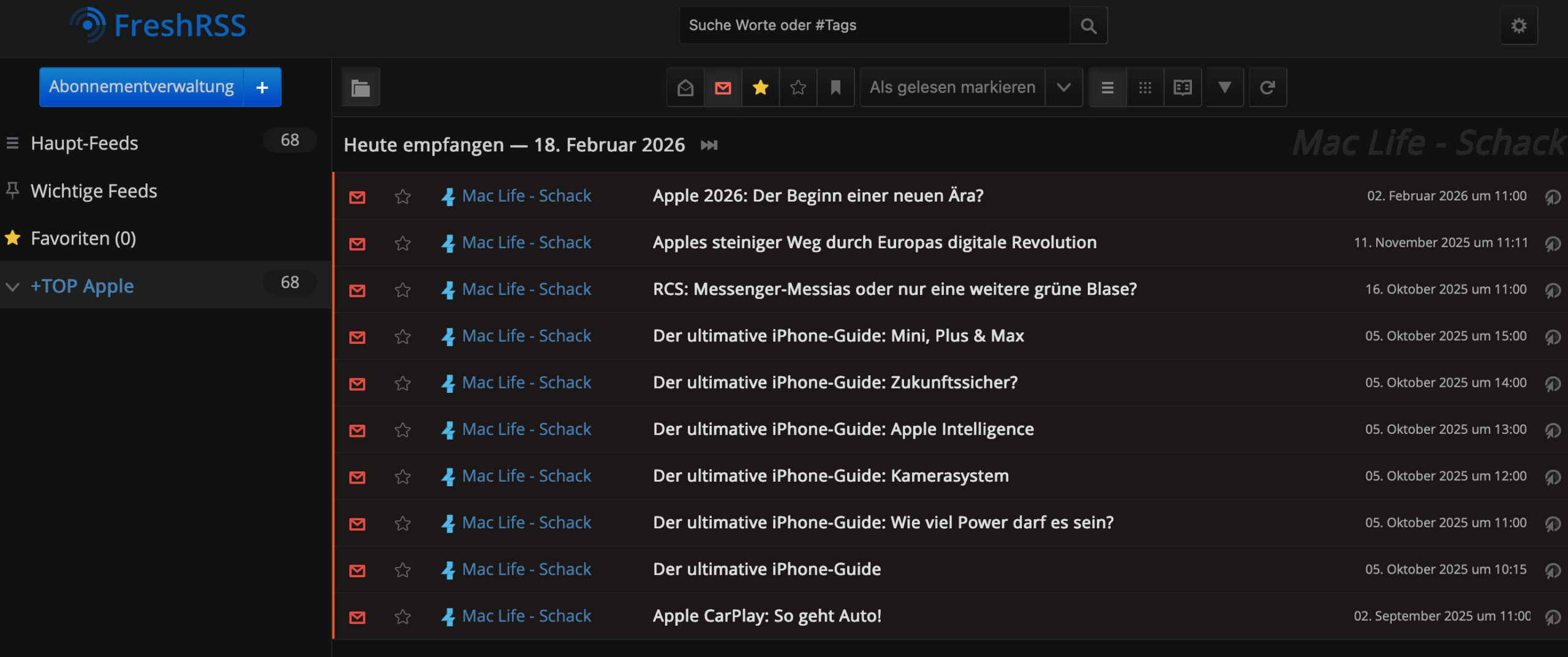
Wer mir an beliebiger Stelle online folgt, wird mitbekommen haben, dass ich das mit dem Digital Independence Day ziemlich ernst nehme und fleißig dabei bin, mich vermehrt selbst um Online-Dienste zu kümmern. Derzeit probiere ich gerade einen neuen RSS-Feed-Reader aus (vielleicht später mal mehr dazu). Bei der Ersteinrichtung fragte der mich, ob ich meine abonnierten Feeds synchronisieren möchte, und wenn ja, wie. Zur Auswahl stand dort auch „Self-hosted“ mit den Optionen „FreshRSS“ und „Miniflux“.
Bislang synchronisiere ich meine RSS-Feeds zwischen den Reader-Apps auf Mac, iPhone und iPad „ganz normal“ über die iCloud. Das zu tun, war natürlich ganz lange nicht normal. Normal war es davor, das über Google Reader zu tun, bis Google auch diesem Dienst den Stecker zog. Und selbst zu der Zeit haben viele Menschen das natürlich ganz anders gehabt.
Jedenfalls brachte mich diese eine Konfigurationsabfrage dazu, zu hinterfragen, ob ich das eigentlich wirklich über iCloud handhaben muss. Nun traue ich Apples Cloud-Dienst(en) noch am meisten. Aber andererseits erschien mir das Synchronisieren so (vergleichsweise) trivial, dass ich eigentlich nicht länger einsehe, das aus der Hand zu geben.
Also habe ich kurzerhand auf meinem Synology-NAS einen weiteren Docker-Container erstellt und gestartet. Das geht zum Glück hinreichend einfach: In der Weboberfläche des Synology-NAS startet man dazu einfach den „Container Manager“ und wählt „Projekt > Erstellen“. Ist das Projekt benannt, weist man ihm noch einen zuvor erstellten Pfad (bei mir: /volume1/docker/freshrss) zu und wählt bei „Quelle“ statt des Standards („docker-compose.yml hochladen“) „docker-compose.yml erstellen“ aus, woraufhin im unteren Bereich des Fensters eine Eingabemaske erscheint.
An dieser Stelle kannst du dir entweder selbst zusammensuchen, wie das compose.yaml aussehen soll, oder du übernimmst einfach meins:
version: '3.9'
services:
  freshrss:
    image: freshrss/freshrss:latest
    container_name: freshrss
    restart: unless-stopped
    logging:
      options:
        max-size: "10m"
    volumes:
      - /volume1/docker/freshrss/data:/var/www/FreshRSS/data
      - /volume1/docker/freshrss/extensions:/var/www/FreshRSS/extensions
    environment:
      TZ: Europe/Berlin
      CRON_MIN: 15
    ports:
      - "35173:80"
Wer sich über den merkwürdigen Port in der letzten Zeile wundert: Auf meinem NAS laufen schon ein paar Web-Services und die können ja nicht alle über den gleichen Port laufen.
In einer idealen Welt rattert das einfach unbeirrt durch und startet den FreshRSS-Server. In meiner Welt war das nicht der Fall und ich musste zunächst noch manuell die Unterordner „data“ und „extensions“ erstellen. Dann aber lief’s im zweiten Anlauf wie am Schnürchen und ein paar Minuten später war meine FreshRSS-Installation unter http://ip-meines-nas:35173 erreichbar. Dort wartet ein Wizard, der durch die Erstkonfiguration geleitet und vor allem auch dafür sorgt, dass ein User Account angelegt wird.
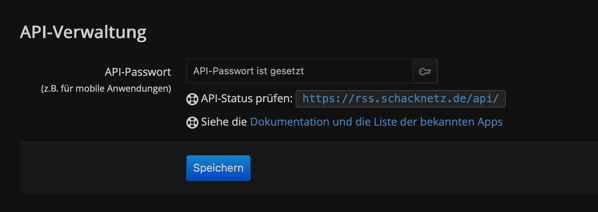
Im Prinzip ist hier schon Schluss: Jetzt können im Webinterface RSS-Feeds abonniert und gelesen werden. Wunderbar! Mir reicht das natürlich nicht, denn ich will ja schließlich weiterhin meine RSS-Reader-Apps nutzen. Und in denen kann man sich nicht einfach mit der Nutzername/Passwort-Kombination, die vor Minuten festgelegt wurde, anmelden. Um die Nutzung von Apps zu ermöglichen, bedarf es eines Klicks auf das Zahnradsymbol oben rechts auf der FreshRSS-Seite und eines weiteren Klicks auf „Profil“. Dort ist der Bereich API-Verwaltung zu sehen (oder muss aktiviert werden). Ebenfalls dort kann ein API-Passwort vergeben werden und mit diesem Passwort funktioniert dann auch die Anmeldung aus Apps heraus.
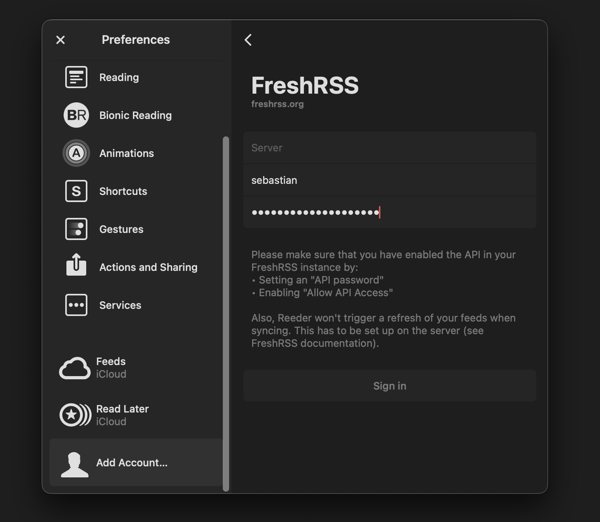
Wer dann noch meinem Netbird-Tipp von vor ein paar Wochen folgt, also mit seinen Geräten immer irgendwie „zu Hause“ ist, hat jetzt wirklich weiter nichts mehr zu tun. Wer aber sicherstellen will, dass FreshRSS auch aus dem Internet erreichbar ist, also beispielsweise, wenn man von unterwegs und ohne aktives VPN darauf zugreifen möchte, muss noch dafür sorgen, dass das gewährleistet ist.
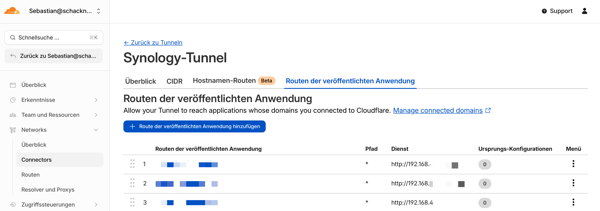
Ich löse das derzeit über einen Cloudflare-Tunnel, will aber auch von diesem Anbieter weg, empfehle das also erst mal nicht. Das Synology NAS kann sich aber auch per DynDNS im Internet bekannt machen. Eine kurze Web-Recherche dazu führt zum schnellen Ziel. Sowie ich eine gute Alternative zu meinem Cloudflare-Tunnel gefunden habe, werde ich hier sicherlich darüber berichten.
Sei der Erste der einen Kommentar abgibt